Начало работы
Подключение
Тесты производительности
Развёртывание
Использование данных
Управление кластерами
Обновление
Глобальное обслуживание
Масштабирование
Мониторинг
Безопасность
Лучшие практики
Технические принципы
Типы данных
Хранилище
Исполняющий движок
Потоковая обработка (Domino)
MARS3 Индексы
Расширения
Расширенные функции
Расширенный запрос
Федеративные запросы
Grafana
Резервное копирование и восстановление
Аварийное восстановление
Графовая база данных
Введение
Предложения
Функции
Расширенные темы
Руководство
Настройка производительности
Устранение неполадок
Инструменты
Параметры конфигурации
SQL-команда
Часто задаваемые вопросы
Поздравляем, вы полностью освоили метод быстрой установки базы данных MatrixDB. Перед тем как официально начать работу с MatrixDB, рекомендуем остановиться на графическом интерфейсе инициализации и попробовать небольшую демонстрацию: MatrixDB автоматически имитирует несколько бизнес-сценариев и генерирует тестовые данные на основе параметров бизнеса. Вам не нужно самостоятельно готовить бизнес-данные или вводить какие-либо SQL-запросы — вы сразу сможете оценить процесс загрузки и проверки данных!
Вам необходимо сохранить состояние входа в графический интерфейс. Если вы случайно закрыли страницу после завершения инициализации, введите IP-адрес основного узла и номер порта в браузере и войдите снова:
http://<IP>:8240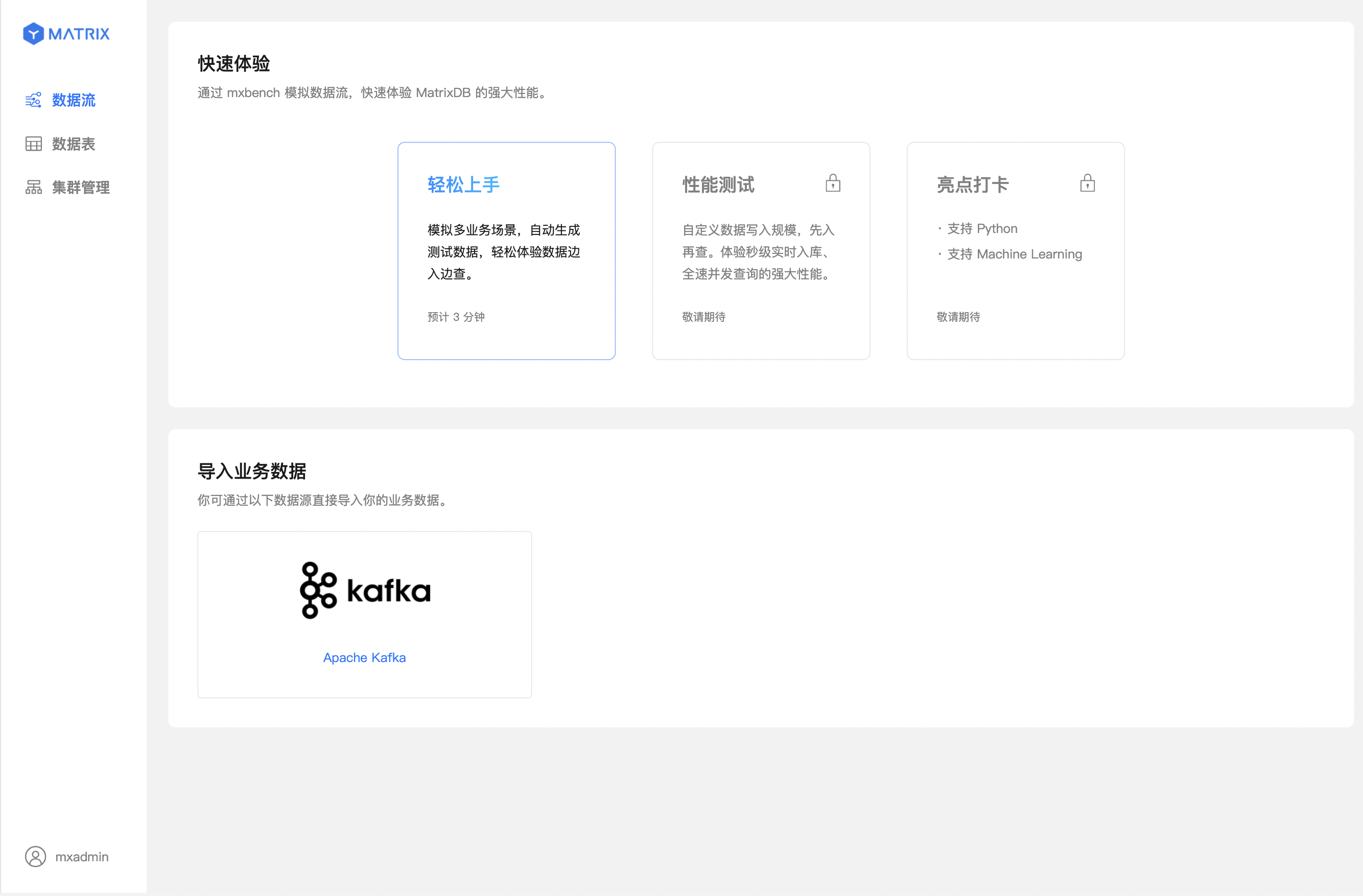
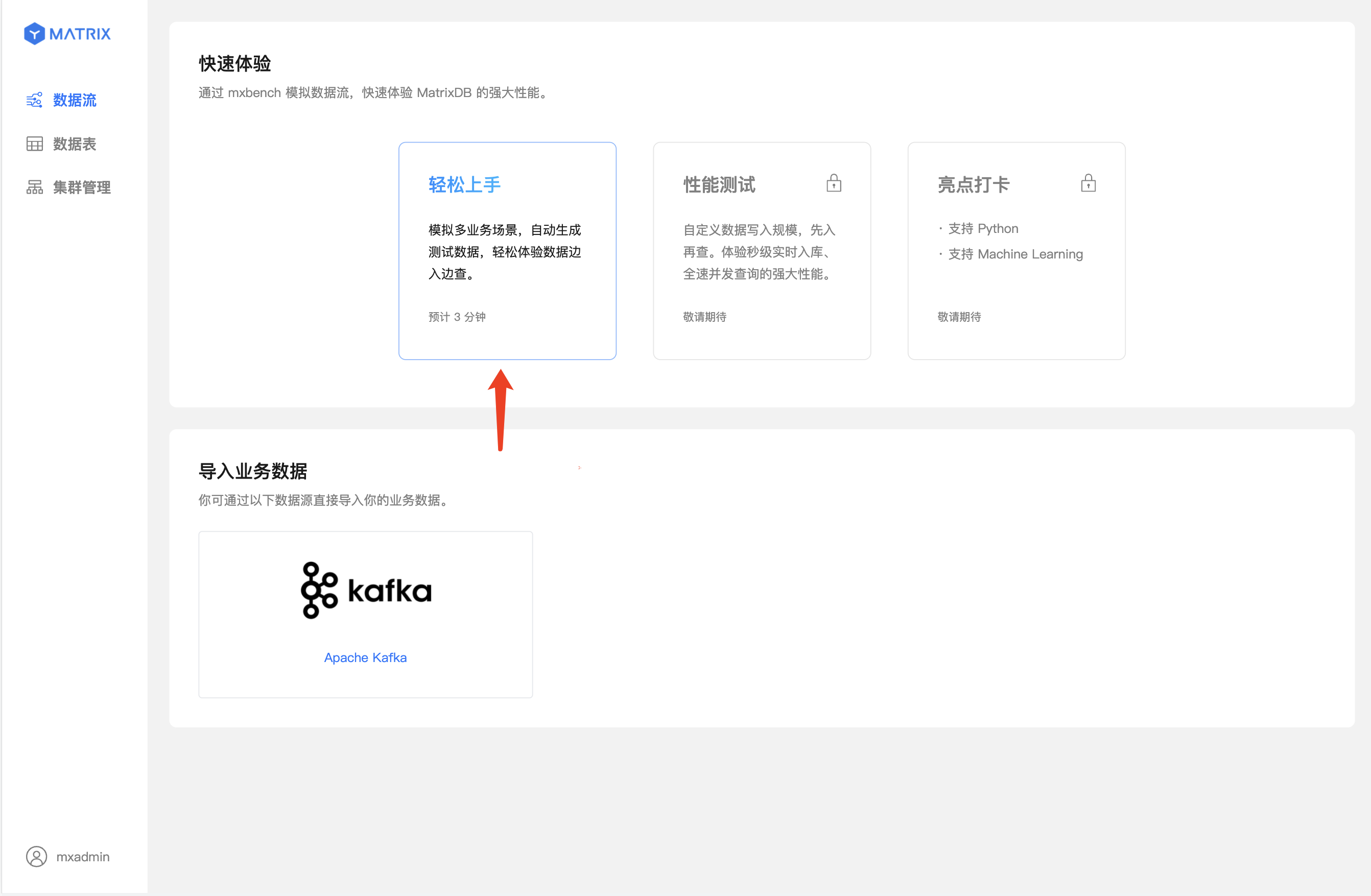
Выберите модуль «Быстрый старт» в разделе «Быстрое знакомство».
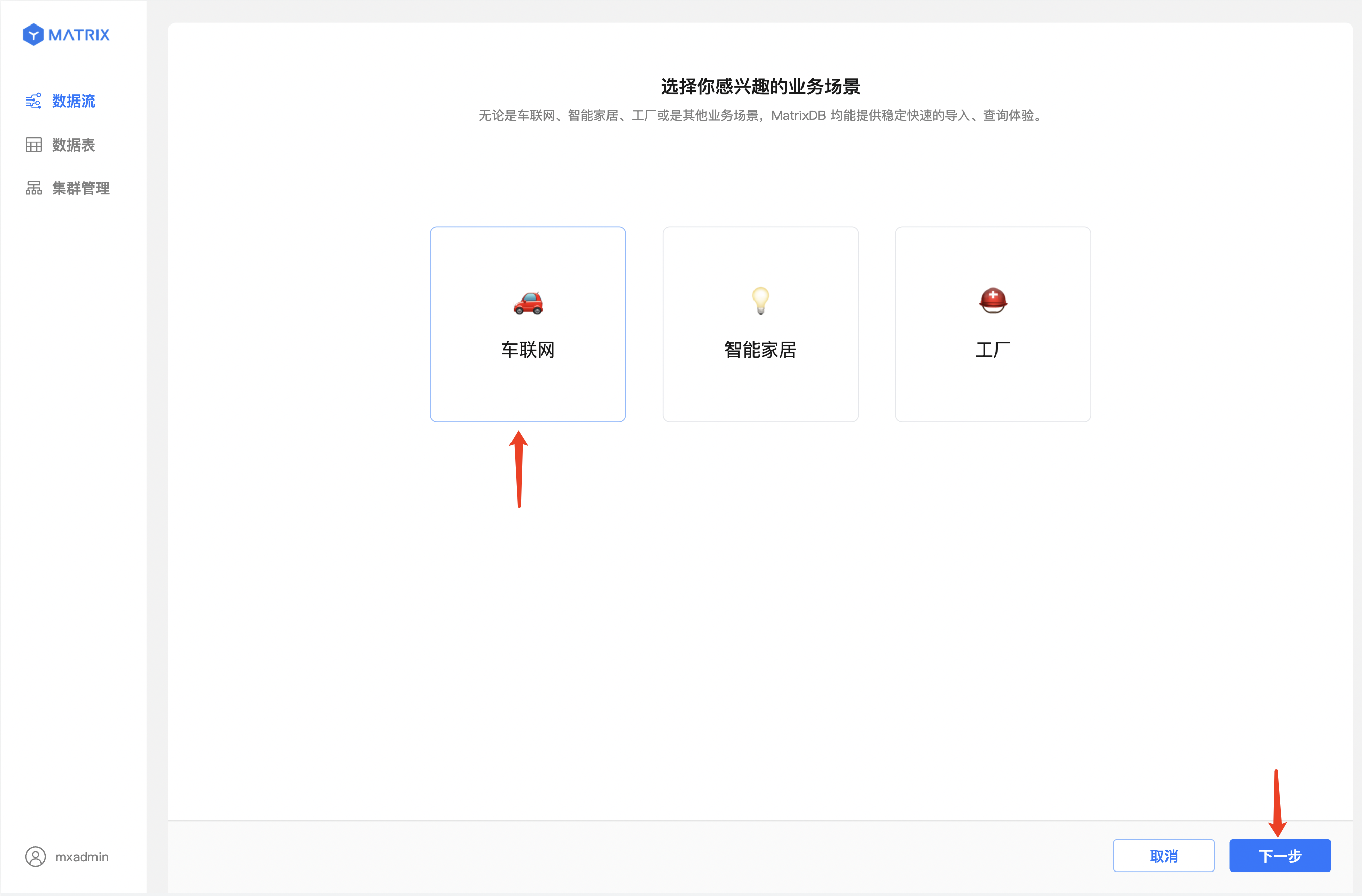
Мы подготовили три типичных сценария для IoT. Вы можете выбрать интересующий вас сценарий и нажать «Далее». В данном примере выбран сценарий «Интернет вещей для автомобилей».
В сценарии «Интернет вещей для автомобилей» уже подготовлены соответствующие бизнес-данные, включая:
Нажмите «Далее».
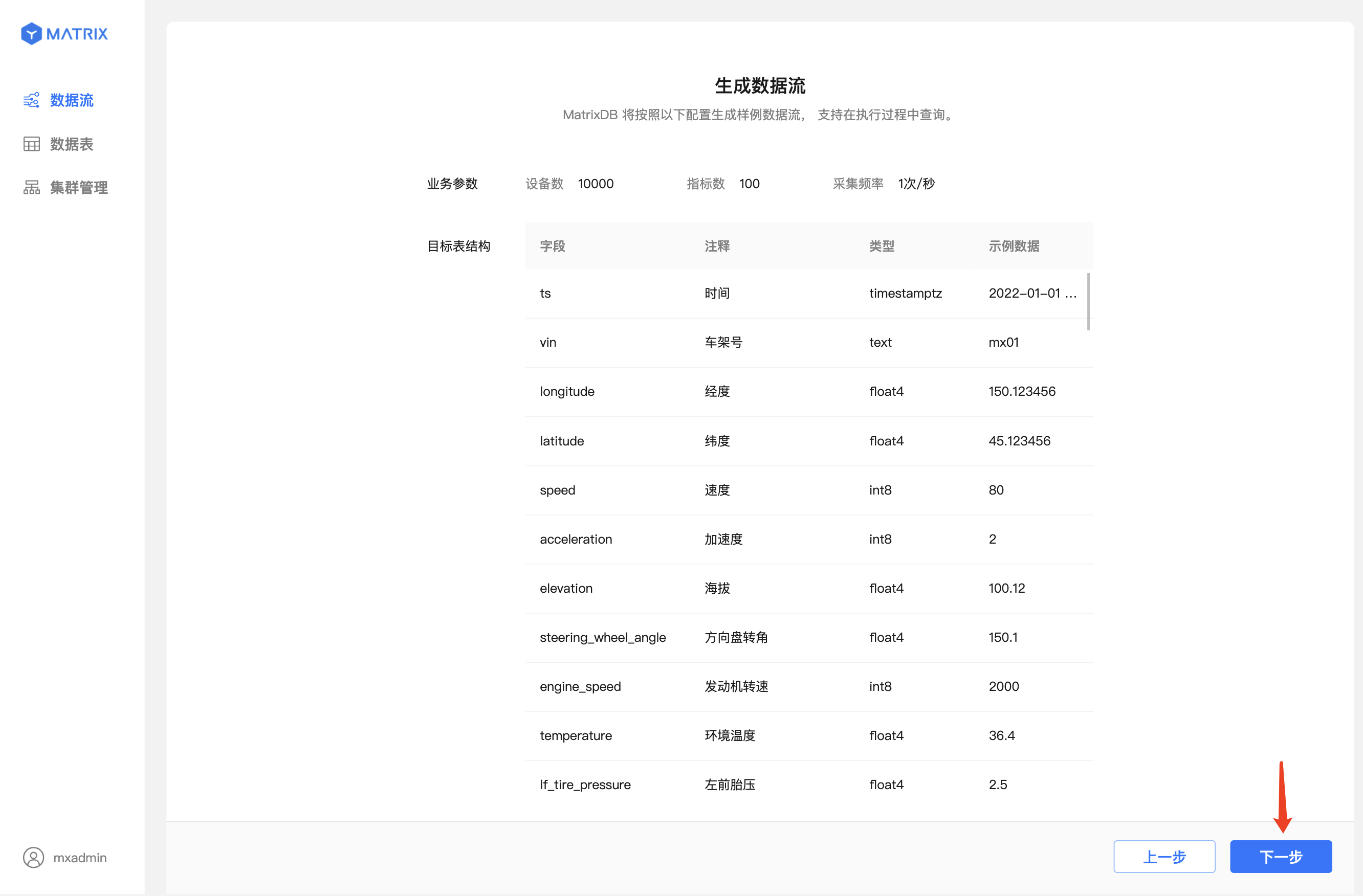
На основе параметров бизнеса из раздела «Генерация потока данных» программа использует mxbench для создания смоделированных данных. После успешной генерации потока данных страница автоматически перейдет на страницу «Выполнение запроса».
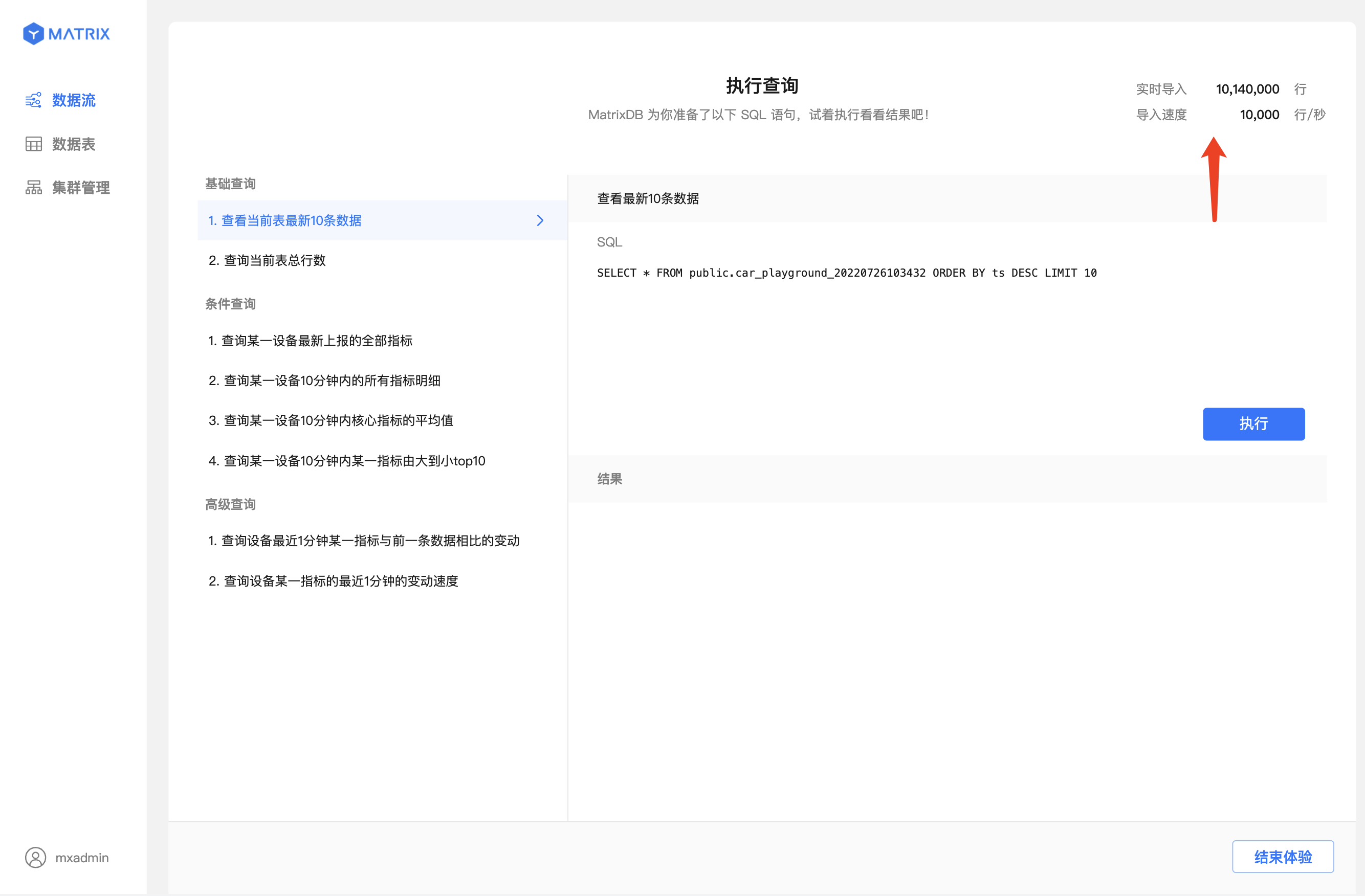
Мы подготовили 8 типичных запросов, включая 2 базовых запроса, 4 условных запроса и 2 расширенных запроса.
Щелкните, чтобы выбрать интересующий вас запрос. Соответствующий SQL-запрос отобразится в разделе «SQL» справа.
Например, выберем первый пункт из категории «Базовый запрос».
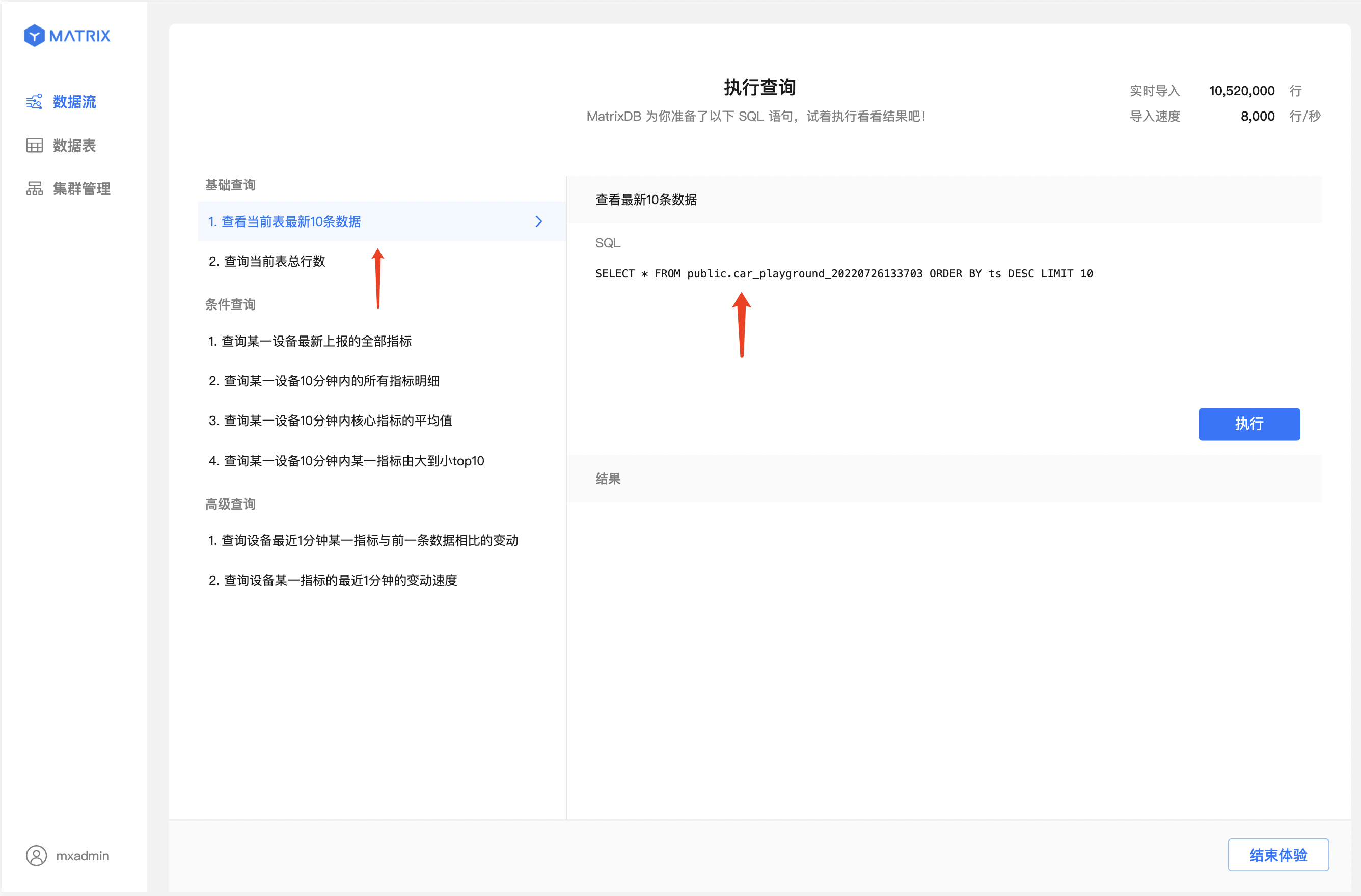
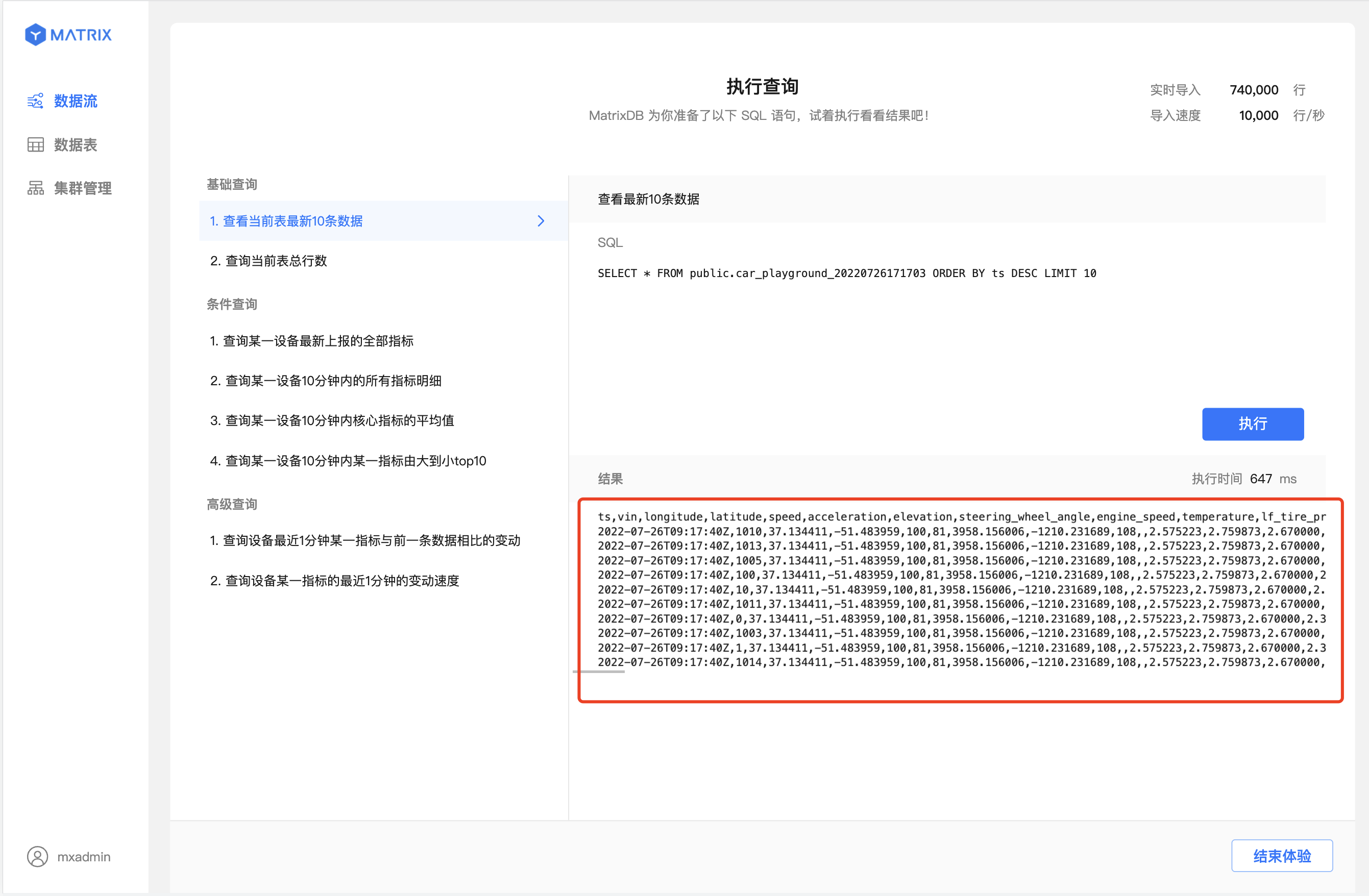
После выбора нужного запроса нажмите «Выполнить», чтобы получить результат выполнения запроса.
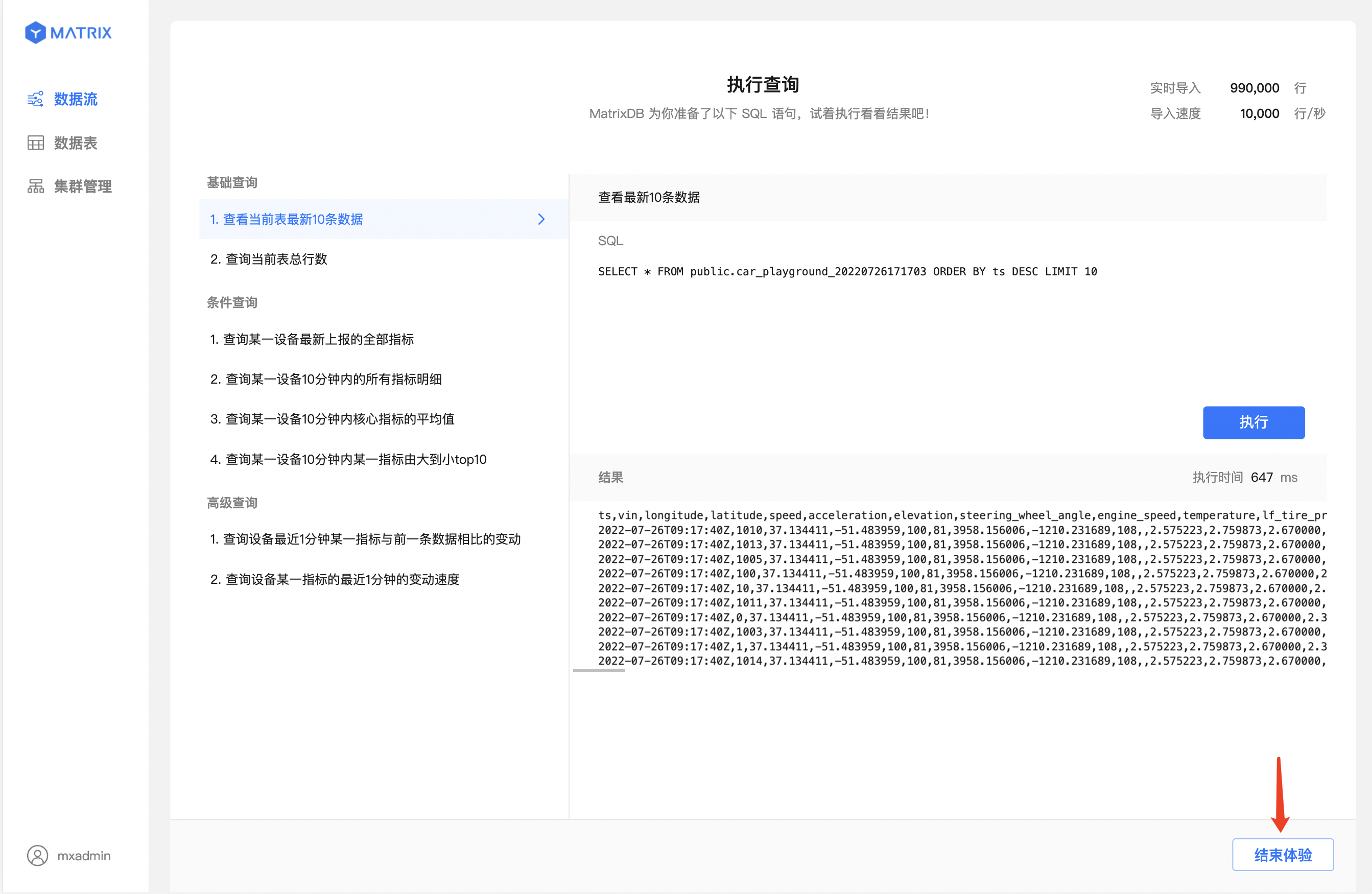
Нажмите «Завершить опыт», чтобы автоматически удалить данные и таблицы, созданные в рамках функции «Быстрый старт».
Нажмите «Вернуться на главную», чтобы перейти на страницу списка «Потоки данных».
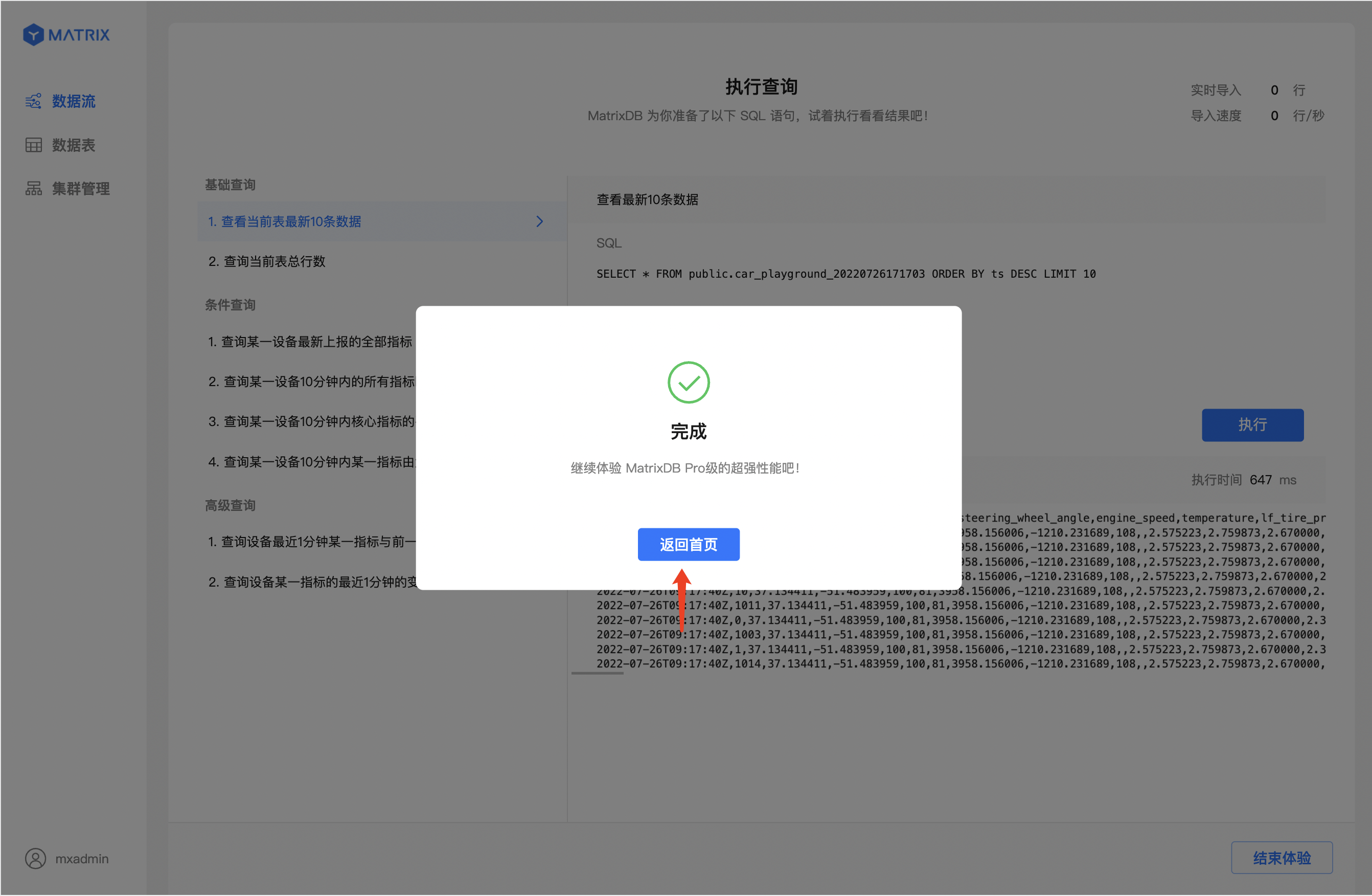
Демонстрация завершена!


